
 English
 日本語
日本語
 한국어
한국어
 简体中文
简体中文
 繁體中文
繁體中文
 Italiano
 español
 Deutsch
 Русский

ピアノや声楽など、音楽系レッスンをZoomを使って提供する場合には、「ミュージシャン用オリジナルサウンド」をオンにする必要があります。
Zoomは元々会話をすることが目的とされており、 人間の会話以外の音が「ノイズ(雑音)」と判断されて音が聞こえなくなる仕組みが自動で働いています。
楽器の音や、会話で出る範囲外の音程、音量になった場合はこの仕組みが働きますので、 生徒様側ではしっかり演奏していても、相手側ではシーン・・ということも起きてしまいます。
Zoomのオーディオ設定を変更し、「ミュージシャン用オリジナルサウンド」を「オン」にすることで、Zoomでのオンラインレッスン品質が劇的に良くなりますので、レッスン前に必ず設定しておきましょう!
タブレットやスマートフォンでZoomアプリを利用している場合は設定方法が異なりますので、 下記のヘルプページをご確認ください。
1. レッスン時間にzoomに入室します
2. マイクボタンの右横△マークをクリックし、<オーディオ設定>を選択します
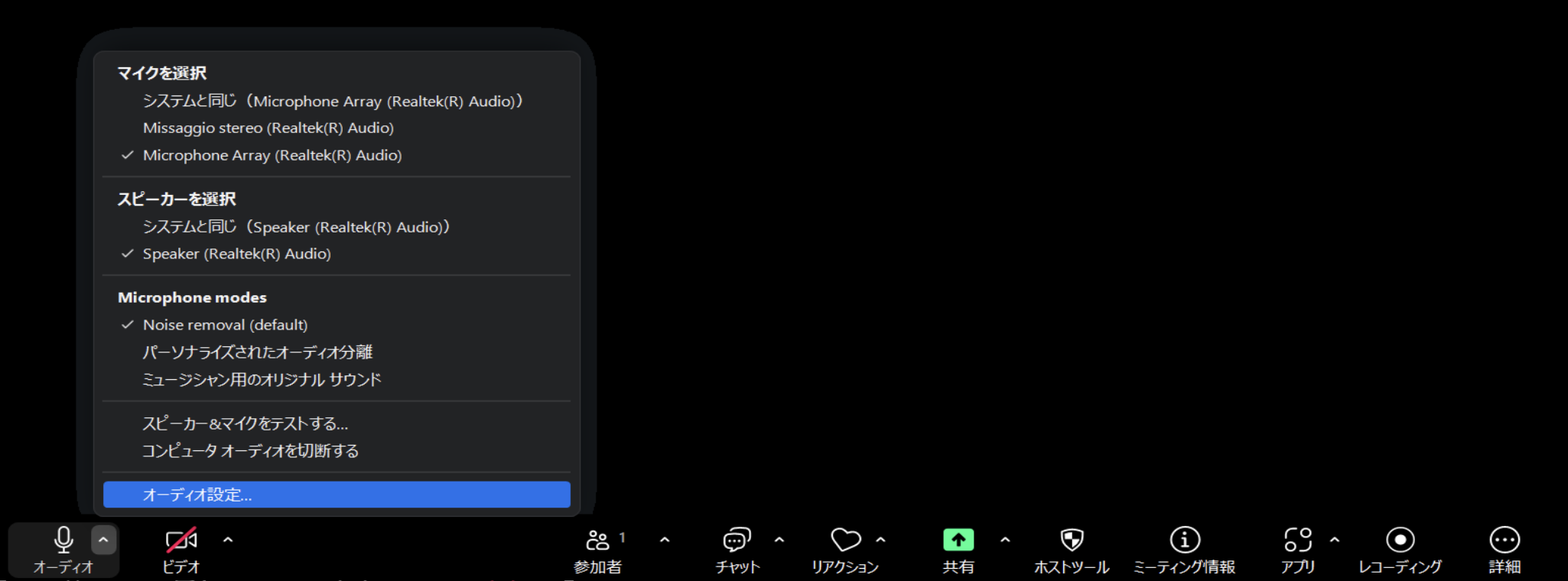
通常のオーディオ設定は<ノイズ除去(デフォルト)>に〇がついています↓が、
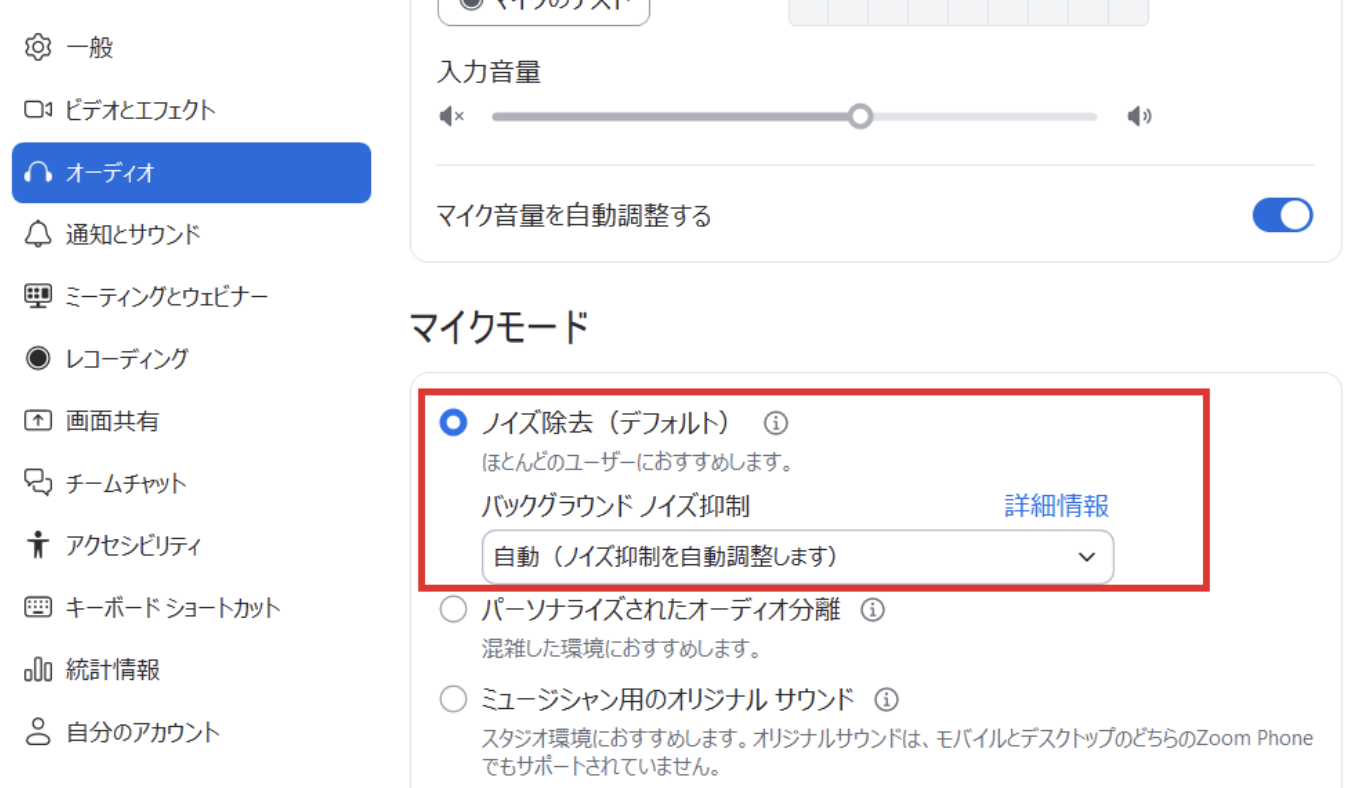
3. オーディオ設定の調整
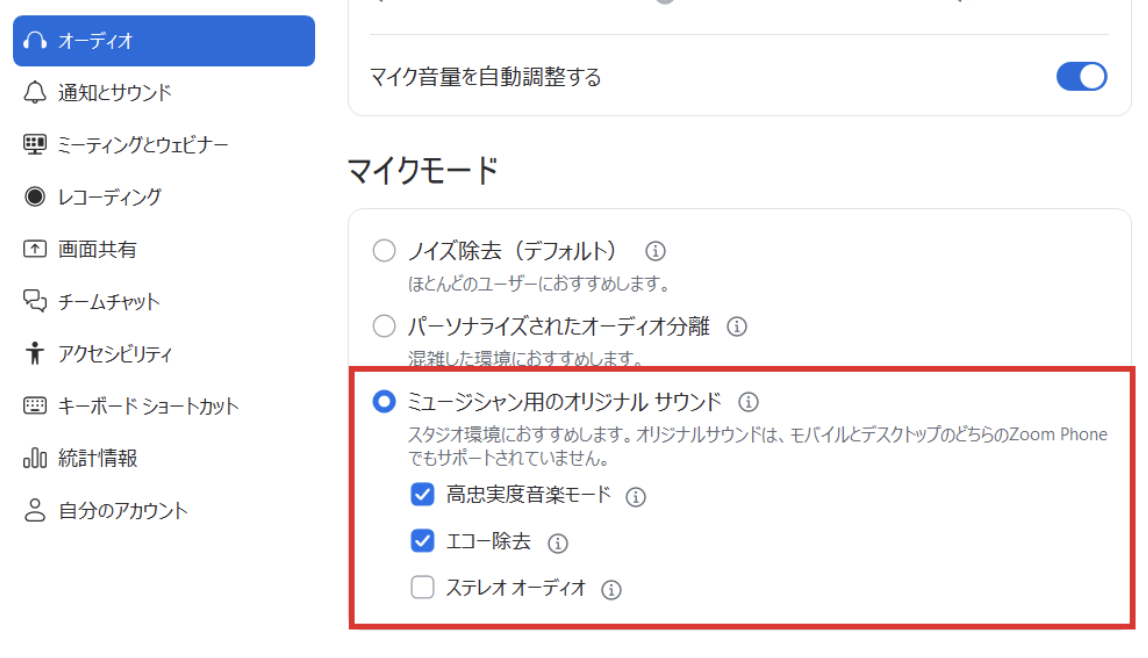
- <ノイズ除去(デフォルト)>の代わりに<ミュージシャン用のオリジナルサウンド>に◯をつけます。
- <高忠実度音楽モード>と<エコー除去>にチェックが入っている状態にします。
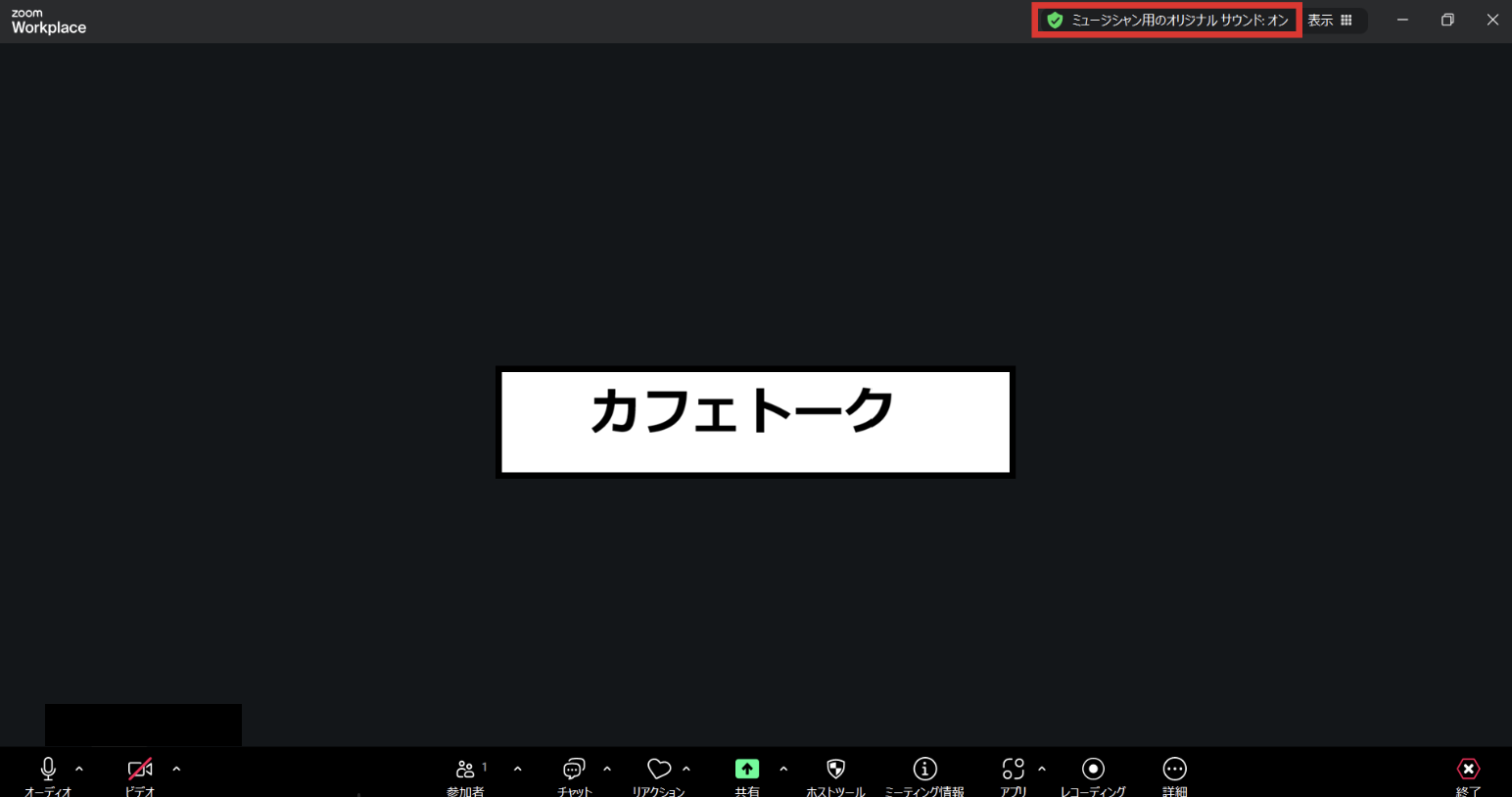
4. 設定を変更後、ミーティング画面右上の文字<ミュージシャン用のオリジナルサウンド:オン>になっているのが確認できます
設定は以上になります。
zoomのアカウントをお持ちの方は、上記の設定がオリジナルサウンドとして保存されますので、
次回以降はそのまま入室していただいたときに<ミュージシャン用オリジナルサウンド:オン>の表示が画面右上に表示されております。
先生側の音が聞こえない場合は
音楽レッスン中、双方が音を出す場合には、先生側のZoomでも「ミュージシャン用オリジナルサウンド」が「オン」になっている必要があります。
もしかすると、先生が「オフ」のまま、レッスンを進行しているかもしれません。
大変申し訳ありませんが、先生へ音が聞こえないこと、「ミュージシャン用オリジナルサウンド」が「オン」にしていただくようご依頼をお願いします。
その他zoomに関するトラブルは、ZOOMについてに記載がございます。
ぜひご参考にしてください。